აქ თავმოყრილია ყველა რესურსი რაც პედაგოგს დაეხმარება ელექტრონული ჟურნალის წარმოებასთან დაკავშირებით.
среда, 13 января 2021 г.

კიბერუსაფრთხოება
ტექნოლოგიების მიმართულებით https://el.ge/-ზე განთავსებულია საინტერესო რესურსები.
ეს რესურსები დაგვეხმარება კიდევ უფრო გავერკვეთ ტექნოლოგიების გამოყენებისას რა სიფრთხილის გამოჩენა გვმართებს და რაზე უნდა გავამახვილოთ ყურადღება.
მოცემული ანიმაციის მიზანია მოზარდს მიაწოდოს ინფორმაცია კიბერ ჰიგიენის შესახებ
ავტორები:ზაქრო კაპანაძე, თინათინ ებანოიძე, თეა მხეიძე, სტუდია "ველოსიპედი"
понедельник, 6 апреля 2020 г.
შეხვედრის ჩანიშვნა კალენდრით
ახალი შეხვედრის ჩასანიშნად უნდა შევიდეთ კალენდარში.

ავირჩიოთ ის თარიღი რომელ დღესაც გგეგმავთ შეხვედრას. აქვე უნდა გავამახვილოთ ყურადღება დროზეც ანუ საათზე. თარიღისა
და საათის თანაკვეთაზე ვაწკაპებთ მაუსს.

გაიხსნება ახალი ფანჯარა სადაც უნდა შევიყვანოთ ყველა მონაცემი რაც შეხვედრისთვის გვჭირდება. სავალდებულო შესავსები ველია
Add title -დაამატე სათაური
შეხვედრის თარიღისა და საათის კიდევ ერთხელ გადამოწმება
Add required attendees -დაამატე საჭირო დამსწრეები (საჭიროებისამებრ)
Add channel-არხის ანუ ჯგუფის დამატება

მივყვეთ ინსტრუქციას


Add channel-არხის ანუ ჯგუფის დამატება. ამ ველში მაუსის დაწკაპებით ჩამოიშლება ჩვენი კლასები. უნდა დავაწკაპოთ იმ კლასზე რომელ კლასსაც ვუნიშნავ შეხვედრას. მის ქვემოთ გაჩნდება პატარა წარწერა General და მასზე კვლავ ვაწკაპებ მაუსს

არნიშნულ ველში ჩაჯდა ის კლასი რომელიც ავირჩიე

ამის შემდეგ ველში ანუ ლოკაციის მითითება არ არის აუცილებელი და ვტოვებთ ცარიელს

ამ ველიც შეგვიძლია არაფერი მიუთითოთ, თუმცა ამ ველში შეგვიძლია ჩავწეროთ კომენტარი , გავაკეთო ჩანაწერი თუ რა შეიძლება დაგვჭირდეს გაკვეთილისთვის. მაგალითად მივუთითო წინასწარ წასაკითხი მასალა,ან ლინკი მიუთითო დამატებითი მასალის სახით. ან თუნდაც სახელმძღვანელოდან კონკრეტული დავალები გვერდი. ანუ თქვენი საჭიროებებიდან გამომდინარე.

ყველა ველის შევსების შემდეგ გადავაკონტროლოთ ჩანაწერი და ბოლოს ვადასტურებთ Send ღილაკით

რამდენიმე წამში ჩვენი ჩანიშნული შეხვედრა აისახება კალენდარში და შესაბამისად ყველა მოსწავლესთან ვინც ამ კლასში გვყავს დამატებული შეხვედრის შესახებ მიუვათ შეტყობინების სახით.

ჩანიშნული გაკვეთილზე შევდივართ აღნიშნული კლაიდან და გამოჩნდება ასეთი ჩანაწერი, რომელზე დაწკაპებითაც ვუერტდებით შეხვედრას.

გისურვებთ წარმატებებს.
суббота, 4 апреля 2020 г.
როგორ მოვიქცეთ შეცდომით სხვა ჯგუფში თუ გამაწევრიანეს
თუ შემთხვევით ვინმემ შეცდომით დაგამატათ სხვა ჯგუფში
რა თქმა უნდა ის ჯგუფი უნდა დატოვოთ. ამისათვის კი უნდა შევიდეთ teams-ში
ჯგუფებში და იმ კონკრეტული ჯგუფთან (მაგ: მე-10
კლასი როგორც ფოტოზეა ნაჩვენები) სადაც სამი წერტილია დავაკლილოთ მაუსის მიმთითებელი.
ჩამოიშლება მენიუ
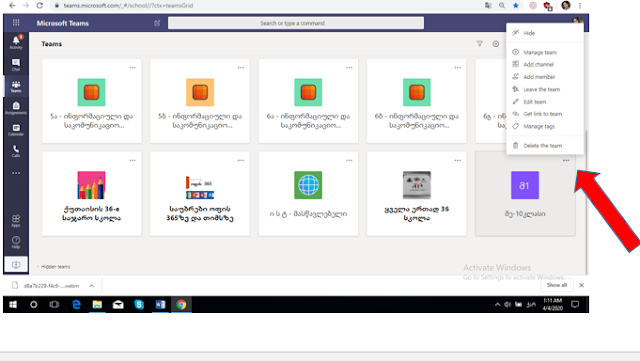

 თქვენ ამ ჯგუფის წევრი აღარ იქნებით და იგი თქვენი ჯგუფების სიიდანაც გაქრება.

სადაც ავირჩევთ Leave the team

მასზე დაკლიკებით გაიხსნება ახალი ფანჯარა სადაც ისევ
უნდა დაეთანხმოთ
Leave the team (გუნდის დატოვება)

четверг, 2 апреля 2020 г.
მოსწავლეებმა Teams-ში ხმა რომ არ გაუთიშონ ერთმანეთს

ჩვენი ცელქი მოსწავლეები ინტერნეტ გაკვეთილების დროსაც ცდილობენ თავიანთი მოჭარბებული ენერგიის გამოვლენას. ზოგჯერ ისინი მეგობრებს ხმის ფუნქციასაც უთიშავენ. მათი ეს უწყინარი ხუმრობა რომ არ გახდეს გაურკვევლობის და დაძაბულობის მიზეზი ჯობია მასწავლებელმა თავიდანვე შეუზღუდოს მოსწავლეებს ესა თუ ის ფუნქციები. კონკრეტულად ამ შემთხვევაში სხვა მოსწავლეებისათვის ხმის გათიშვის ფუნქცის შეზღუდვაზე გავამახვილებთ ყურადღებას.
როგორ უნდა მოიქცეს
მასწავლებელი?
სხვა ვარიანტებს
შორის განვიხილოთ ერთ-ერთი.
როდესაც მასწავლებელი მოსწავლეებს უნიშნავს შეხვედრას კალენდარით,
რა თქმა უნდა მან უნდა შეავსოს ყველა ის ველი რაც აუცილებელია ამ შეხვედრისათვის და დაადასტუროს
შენახვის ღილაკით. შემდეგ კალენდარი უნდა გახსნათ რედაქტირების რეჟიმით და მონიშნოთ
ის ველები როგორც სურათზეა ნაჩვენები.
1-მიიტანეთ მაუსი მითითებულ ადგილზე და დააკლიკეთ მაუსის მარჯვენა ღილაკზე.
2-გამოსულ ფანჯარაში მონიშნეთ Edit

3- გამოსულ ფანჯარაში დააკლიკეთ Meeting
Options (შეხვედრის პარამეტრები)

4- ახალ ფანჯარაში Everyone დააკლიკეთ და ჩამოიშლება მენიუ

5- ამ ველში მოინიშნეთ Only me და დაადასტურეთ შენახვის ღილაკით, რომლის შემდეგაც მის გასწვრივ გაჩნდება თოლიის ნიშანი.

შეხვედრის ჩატარებისას მოსწავლეებს აღარ ექნებათ პრეზენტატორის სტატუსი. ისინი დამსწრის ფუნქციით იქნებიან, რაც აღარ მისცემთ მათ ცელქობის, ამ შემთხვევაში სხვებისთვის ხმის ფუნქციის შეზღუდვის საშუალებას.
გისურვებთ წარმატებებს.
суббота, 14 марта 2020 г.
Teams-ში ჯგუფის შექმნა
შევიდეთ ელ.ფოსტაზე. Teams-ში შესვლისთვის დავაწკაპოთ წითელ ისრით მითითებულ ჩანართზე
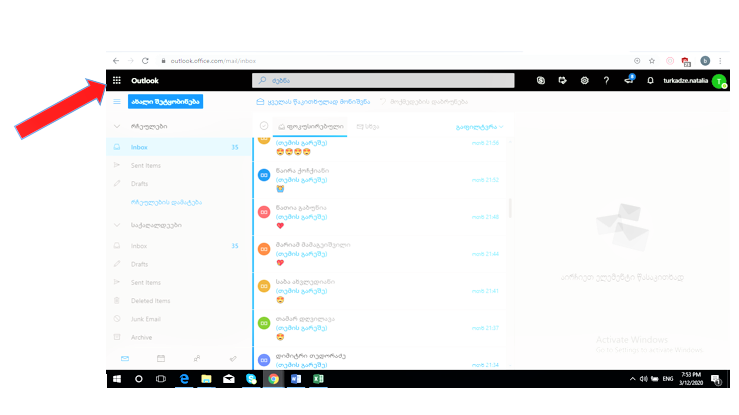
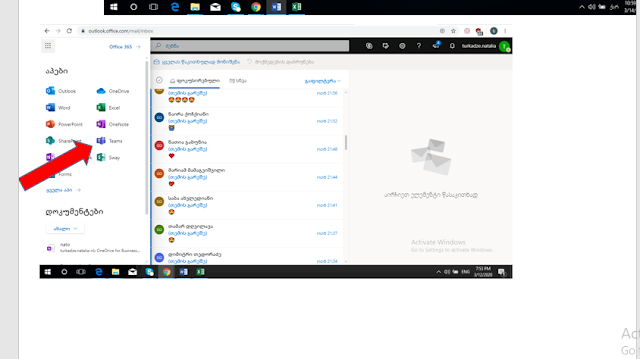
ფამოსულ ფანჯარაზე ვაწკაპებთ Teams-ის ონლაინ აპლიკაციაზე
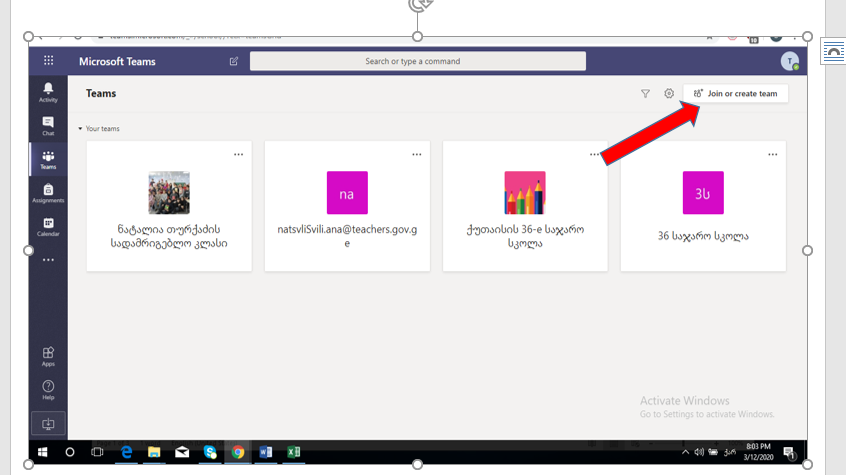
ახალ გამოსულ ფანჯარაზე ზედა მარჯვენა კუთხეში ვხედავთ ისრით მითითებულ წარწერას "join on create team", ვაწკაპებთ მასზე
ჯგუფის შექმნისთვის ვაწკაპებთ "create a team" ჩანართზე
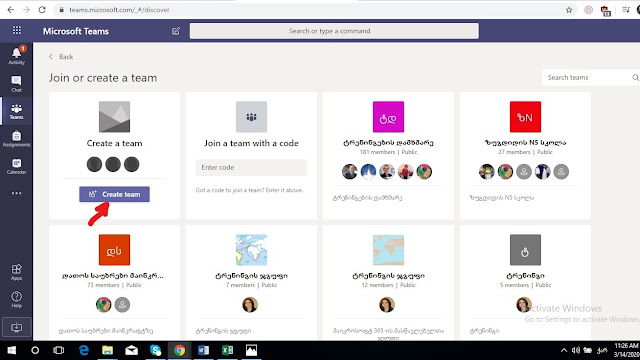
და გამოსულ ფანჯარაში ვხედავთ სხვადასხვა შეთავაზებას თუ რა მიზნით გვინდა ჯგუფის შექმნა. მაგალითად მასწავლებლებისთვის და მოსწავლეებისთვის, პედაგოგებისთვის დაუშვათ კათედრებისთვის, შეგვიძლია შევქმნათ ჯგუფი ადმინისტრაციისა და მასწავლებლებისთვის, ასევე შეგვიძლია შევქმნათ სკოლის სხვადასხვა კლუბებისთვის.
ჩვენ შემთხვევაში ვირჩევთ ჯგუფის შექმნას მოსწავლეებისთვის
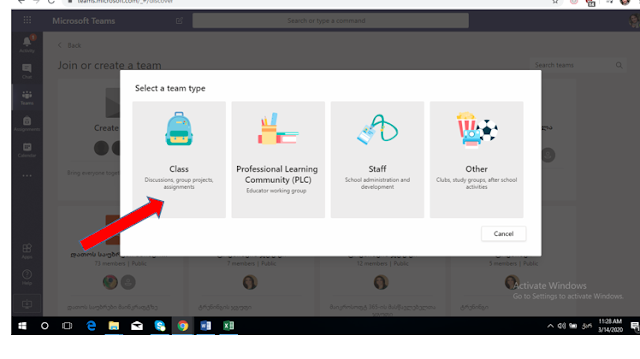
გამოსულ ფანჯრის პირველ ველში უნდა მივუთითოთ ჯგუფის სახელი, ხოლო მეორე ველში ვწერთ რა მიზნისთვის ვქმნით ჯგუფს (შეგიძლიათ ეს ველი ცარიელი დატოვოთ)
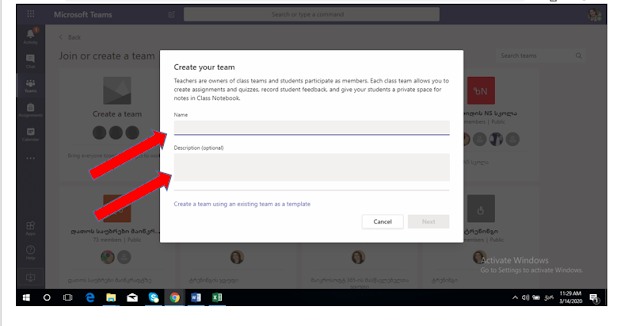
შევსების შემდეგ "Next " ღილაკით ვაგრძელებთ მუშაობას.
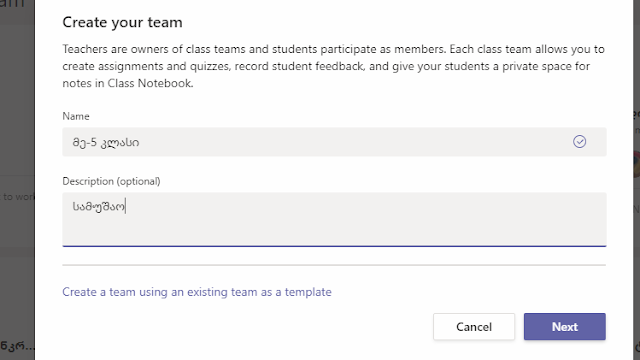
გამოსულ ფანჯარაში არის ორი ჩანართი. პირველში ვაფიქსირებთ მოსწავლის ელ. ფოსტებს, ხოლო მეორე ჩანართში თუ გვსურს პედაგოგის დამატება ვაფიქსირებთ მის ელ. ფოსტის სრულ მისამართს
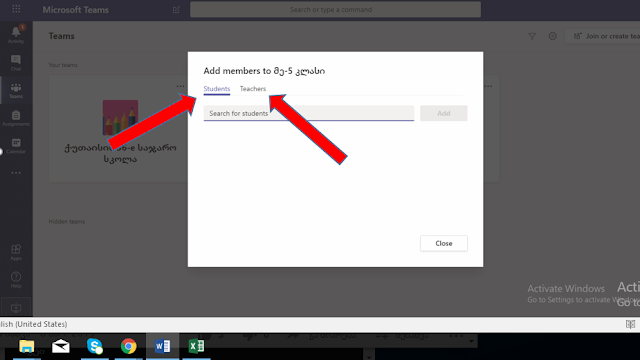
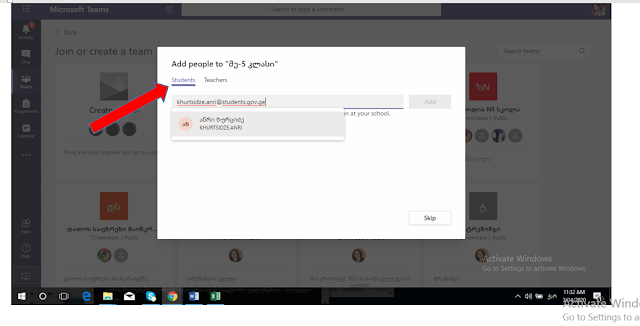
შევიყვანე მოსწავლის ელ. ფოსტა და დაველოდოთ ვიდრე სისტემა არ იპოვის ამ ბავშვის მონაცემებს და ვადასტურებ მისი გვარის გასწვრივ რათა ჩაისვას მითითებულ ადგილზე მონაცემები. გასათვალისწინებელია ის, რომ მოსწავლეებს ვამატებთ თითო-თითოს ანუ რამდენიმე ფოსტის დაკოპირებით და ჩასმით სისტემა ვერ იპოვის მოსწავლეებს.
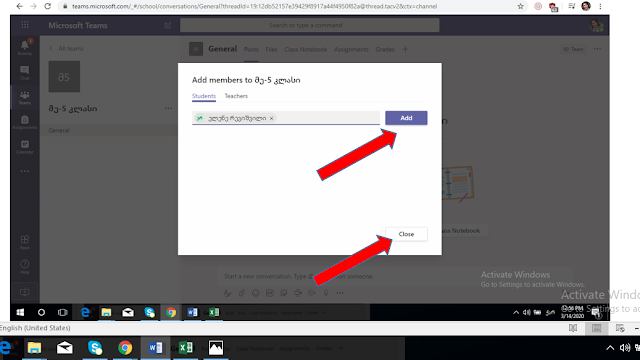
შემიძლია კიდე დავამატო მოსწავლე და დადასტურების შემდეგ ვაწკაპებ "close" ღილაკს
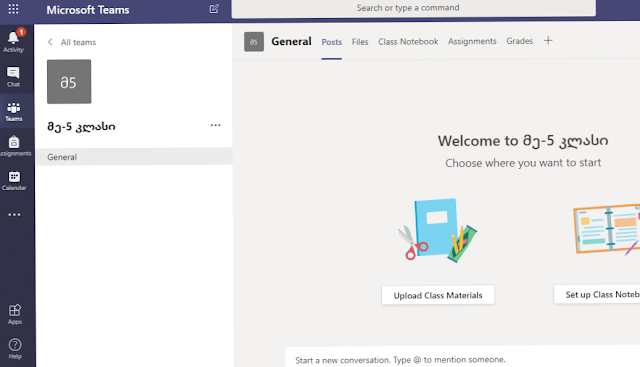
გამოსულ ფანჯარაში ვხედავთ რომ შეიქმნა ჯგუფი სახელწოდებით "მე-5 კლასი", სადაც შეგვიძლია განვახორციელოთ სხვადასხვა აქტივობები: ფაილის ატვირთვა, ვიდეო ჩართვები, მიმოწერა, დავალებების გადაგზავნა, ერთობლივი სამუშაოები და სხვა.
გისურვებთ წარმატებებს .
ფამოსულ ფანჯარაზე ვაწკაპებთ Teams-ის ონლაინ აპლიკაციაზე

ახალ გამოსულ ფანჯარაზე ზედა მარჯვენა კუთხეში ვხედავთ ისრით მითითებულ წარწერას "join on create team", ვაწკაპებთ მასზე
ჯგუფის შექმნისთვის ვაწკაპებთ "create a team" ჩანართზე

და გამოსულ ფანჯარაში ვხედავთ სხვადასხვა შეთავაზებას თუ რა მიზნით გვინდა ჯგუფის შექმნა. მაგალითად მასწავლებლებისთვის და მოსწავლეებისთვის, პედაგოგებისთვის დაუშვათ კათედრებისთვის, შეგვიძლია შევქმნათ ჯგუფი ადმინისტრაციისა და მასწავლებლებისთვის, ასევე შეგვიძლია შევქმნათ სკოლის სხვადასხვა კლუბებისთვის.
ჩვენ შემთხვევაში ვირჩევთ ჯგუფის შექმნას მოსწავლეებისთვის

გამოსულ ფანჯრის პირველ ველში უნდა მივუთითოთ ჯგუფის სახელი, ხოლო მეორე ველში ვწერთ რა მიზნისთვის ვქმნით ჯგუფს (შეგიძლიათ ეს ველი ცარიელი დატოვოთ)
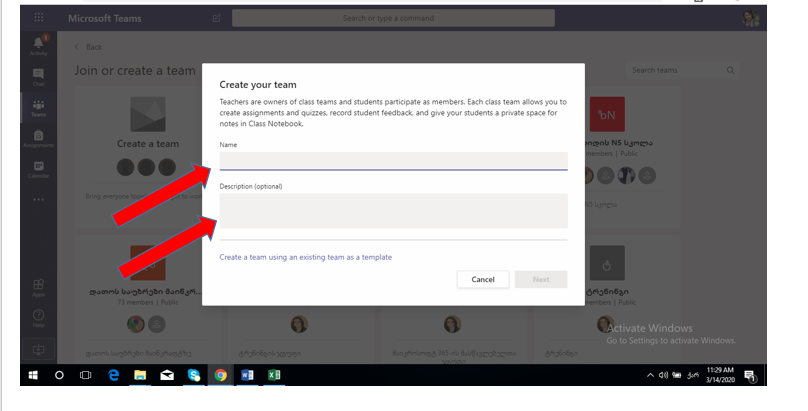
შევსების შემდეგ "Next " ღილაკით ვაგრძელებთ მუშაობას.

გამოსულ ფანჯარაში არის ორი ჩანართი. პირველში ვაფიქსირებთ მოსწავლის ელ. ფოსტებს, ხოლო მეორე ჩანართში თუ გვსურს პედაგოგის დამატება ვაფიქსირებთ მის ელ. ფოსტის სრულ მისამართს

შევიყვანე მოსწავლის ელ. ფოსტა და დაველოდოთ ვიდრე სისტემა არ იპოვის ამ ბავშვის მონაცემებს და ვადასტურებ მისი გვარის გასწვრივ რათა ჩაისვას მითითებულ ადგილზე მონაცემები. გასათვალისწინებელია ის, რომ მოსწავლეებს ვამატებთ თითო-თითოს ანუ რამდენიმე ფოსტის დაკოპირებით და ჩასმით სისტემა ვერ იპოვის მოსწავლეებს.

შემიძლია კიდე დავამატო მოსწავლე და დადასტურების შემდეგ ვაწკაპებ "close" ღილაკს

გამოსულ ფანჯარაში ვხედავთ რომ შეიქმნა ჯგუფი სახელწოდებით "მე-5 კლასი", სადაც შეგვიძლია განვახორციელოთ სხვადასხვა აქტივობები: ფაილის ატვირთვა, ვიდეო ჩართვები, მიმოწერა, დავალებების გადაგზავნა, ერთობლივი სამუშაოები და სხვა.

გისურვებთ წარმატებებს .
пятница, 13 марта 2020 г.
მაიკროსოფტის ანგარიშის გააქტიურება
სამინისტროდან ყველა მასწავლებელს და მოსწავლეებს დარიგებული გვაქვს მაიკროსოფტ „ოფის 365“ ექაუნთები, რომელიც საშუალებას გვაძლევს ვიმუშაოთ Microsoft Word-ში, PowerPoint-ში, Excel-ში, განვახორციელოთ წერილების გაგზავნა და ვიმუშაოთ OneNote-ის ონლაინ ვერსიებში. მასწავლებლებმა და მოსწავლეებმა მარტივად რომ შევძლოთ ერთმანეთში ინფორმაციის გაცვლა, საჭიროა გავააქტიუროთ ჩვენი ელ. ფოსტები. ფოსტები და პაროლები უნდა მოვიკითხოთ თქვენი სკოლის ადმინისტრაციასთან.
ფოსტების გასააქტიურებლად დაგვჭირდება ბრაუზერის სამისამართო ველში ავკრიბოთ
მოსწავლეებისთვის: teachers.gov.ge
მოსწავლეებისთვის students.gov.ge
თუმცა მე ორივე ზემოთ მითითებული პირებისთვის თავიდანვე ვირჩევ https://email.mes.gov.ge/
გამოსულ ფანჯარაში ავირჩიოთ ელექტრონულ ფოსტაში შესვლა.

შევიყვანოთ მომხმარებლის, თქვენი ელექტრონული ფოსტის მისამართი, დროებითი პაროლი (მაგ: Paroli!974$) და დავადასტუროთ მითითებული ღილაკით

გამოსულ გამოსახულების პირველ ველში მიუთითეთ თქვენი ელექტრონული ფოსტის მისამართი. შემდეგ ველში მიუთითეთ დროებითი პაროლი. მომდევნო ველში ახალი პაროლი და სულ ბოლო ველში ვიმეორებთ იგივე ახალ პაროლს.
აუცილებლად გასათვალისწინებელია ის, რომ პაროლი აუცილებლად უნდა შედგებოდეს მინიმუმ 8 სიმბოლოსაგან რომელთა შორის ლათინური ანბანის მინიმუმ ერთი სიმბოლო უნდა იყოს მთავრული (მაგ:A, B, C და ა.შ) აგრეთვე უნდა შეიცავდეს მინიმუმ ერთ ნუსხურ სიმბოლოს ( მაგ: v, f, t, s და ა.შ.) ასევე უნდა შეიცავდეს მინიმუმ ერთ არითმეტიკულ ციფრს (მაგ: 3,4,5, 6 და ა.შ)
დავუშვათ ასეთი პაროლი Skola2020 ასეთი პაროლი აკმაყოფილებს ზემოთ მითითებულ მოთხოვნებს.

აუცილებლად ჩაინიშნეთ ან დაიმახსოვრეთ თქვენი პაროლი. პაროლიდ დაფიქსირებისას იგი დაიფარება წერტილებით. ბოლოს ვადასტურებთ წითელ ისრით მითითებულ ნიშნულზე.

ჩვენი შესრულებული დავალება წარმატებით განხორციელდა ამიტომ ახალ ფანჯარაში კვლავ უნდა დავაფიქსიროთ ახალი პაროლი და დავაჭიროთ ღილაკზე "Sign in"

ახალ გამოსულ ფანჯარაში უნდა დავაჭიროთ ისრით მითითებულ ველზე

გამოსულ ფანჯარაში შეგვიძლია მივუთითოთ ჩვენი ტელეფონის ნომერი ამისათვის უნდა დავაწკაპოთ "Set it up now"

მითითებულ ველში უნდა მივუთითოთ ქვეყანა რომელსაც მოვძებნით თოლიის ნიშანზე დაწკაპებით ჩამოშლილ მენიუში

მეორე მითითებულ ველში შევიტანთ ტელეფონის ნომერს და დავაჭიროთ ხელი "text me" რათა ტელეფონზე მოგვივიდეს ტექსტური შეტყობინებით კოდი

გამოსულ ველში უნდა მივითითოთ ტელეფონზე მოსული კოდი და დავადასტუროთ ღილაკით "Verify"

იგივე წესით შეგვიძლია გავააქტიუროთ აღსადგენი ელექტრონული ფოსტა მეორე სვეტში მითითებული ველიდან. შეგიძლიათ ეს ველი შეავსოთ და მიყვეთ ინსტრუქციას ან უბრალოთ გამოტოვოთ, ბოლოს დააწკაპოთ ღილაკზე "finish"

გამოსულ ფანჯარაში გვეკითხება გვინდა თუ არა დავიმახსოვროთ ჩვენი მონაცემები. თუ თქვენ გსურთ დამახსოვრება ეს სასურველია მოხდეს როცა პირადი კომპიუტერით სარგებლობთ იმ შემთხვევაში. მაშინ დაადასტურებთ თოლიისა და თანხმობით "Yes" ნიშნით. თუ არ გვინდა დამახსოვრება მაშინ მოვნიშნავთ თოლიის ნიშანს და დავადასტურებთ ღილაკით "No"

გამოსულ გვერდზე უნდა მოვნიშნოთ ჩამონათვალში საქართველო და დროის ზონაში უნდა მივუთითოთ თბილისი +4


ამ მოქმედებებით ჩვენი ფოსტის გააქტიურება დამთავრებულია რასაც ადასტურებს ფოსტაზე მოსული შეტყობინება.

ფოსტების გასააქტიურებლად დაგვჭირდება ბრაუზერის სამისამართო ველში ავკრიბოთ
მოსწავლეებისთვის: teachers.gov.ge
მოსწავლეებისთვის students.gov.ge
თუმცა მე ორივე ზემოთ მითითებული პირებისთვის თავიდანვე ვირჩევ https://email.mes.gov.ge/
გამოსულ ფანჯარაში ავირჩიოთ ელექტრონულ ფოსტაში შესვლა.
შევიყვანოთ მომხმარებლის, თქვენი ელექტრონული ფოსტის მისამართი, დროებითი პაროლი (მაგ: Paroli!974$) და დავადასტუროთ მითითებული ღილაკით

გამოსულ გამოსახულების პირველ ველში მიუთითეთ თქვენი ელექტრონული ფოსტის მისამართი. შემდეგ ველში მიუთითეთ დროებითი პაროლი. მომდევნო ველში ახალი პაროლი და სულ ბოლო ველში ვიმეორებთ იგივე ახალ პაროლს.
აუცილებლად გასათვალისწინებელია ის, რომ პაროლი აუცილებლად უნდა შედგებოდეს მინიმუმ 8 სიმბოლოსაგან რომელთა შორის ლათინური ანბანის მინიმუმ ერთი სიმბოლო უნდა იყოს მთავრული (მაგ:A, B, C და ა.შ) აგრეთვე უნდა შეიცავდეს მინიმუმ ერთ ნუსხურ სიმბოლოს ( მაგ: v, f, t, s და ა.შ.) ასევე უნდა შეიცავდეს მინიმუმ ერთ არითმეტიკულ ციფრს (მაგ: 3,4,5, 6 და ა.შ)
დავუშვათ ასეთი პაროლი Skola2020 ასეთი პაროლი აკმაყოფილებს ზემოთ მითითებულ მოთხოვნებს.

აუცილებლად ჩაინიშნეთ ან დაიმახსოვრეთ თქვენი პაროლი. პაროლიდ დაფიქსირებისას იგი დაიფარება წერტილებით. ბოლოს ვადასტურებთ წითელ ისრით მითითებულ ნიშნულზე.
ჩვენი შესრულებული დავალება წარმატებით განხორციელდა ამიტომ ახალ ფანჯარაში კვლავ უნდა დავაფიქსიროთ ახალი პაროლი და დავაჭიროთ ღილაკზე "Sign in"

ახალ გამოსულ ფანჯარაში უნდა დავაჭიროთ ისრით მითითებულ ველზე

გამოსულ ფანჯარაში შეგვიძლია მივუთითოთ ჩვენი ტელეფონის ნომერი ამისათვის უნდა დავაწკაპოთ "Set it up now"
მითითებულ ველში უნდა მივუთითოთ ქვეყანა რომელსაც მოვძებნით თოლიის ნიშანზე დაწკაპებით ჩამოშლილ მენიუში

მეორე მითითებულ ველში შევიტანთ ტელეფონის ნომერს და დავაჭიროთ ხელი "text me" რათა ტელეფონზე მოგვივიდეს ტექსტური შეტყობინებით კოდი

გამოსულ ველში უნდა მივითითოთ ტელეფონზე მოსული კოდი და დავადასტუროთ ღილაკით "Verify"

იგივე წესით შეგვიძლია გავააქტიუროთ აღსადგენი ელექტრონული ფოსტა მეორე სვეტში მითითებული ველიდან. შეგიძლიათ ეს ველი შეავსოთ და მიყვეთ ინსტრუქციას ან უბრალოთ გამოტოვოთ, ბოლოს დააწკაპოთ ღილაკზე "finish"

გამოსულ ფანჯარაში გვეკითხება გვინდა თუ არა დავიმახსოვროთ ჩვენი მონაცემები. თუ თქვენ გსურთ დამახსოვრება ეს სასურველია მოხდეს როცა პირადი კომპიუტერით სარგებლობთ იმ შემთხვევაში. მაშინ დაადასტურებთ თოლიისა და თანხმობით "Yes" ნიშნით. თუ არ გვინდა დამახსოვრება მაშინ მოვნიშნავთ თოლიის ნიშანს და დავადასტურებთ ღილაკით "No"

გამოსულ გვერდზე უნდა მოვნიშნოთ ჩამონათვალში საქართველო და დროის ზონაში უნდა მივუთითოთ თბილისი +4


ამ მოქმედებებით ჩვენი ფოსტის გააქტიურება დამთავრებულია რასაც ადასტურებს ფოსტაზე მოსული შეტყობინება.

четверг, 5 декабря 2019 г.
ჩემი საოცარი პირველკლასელები
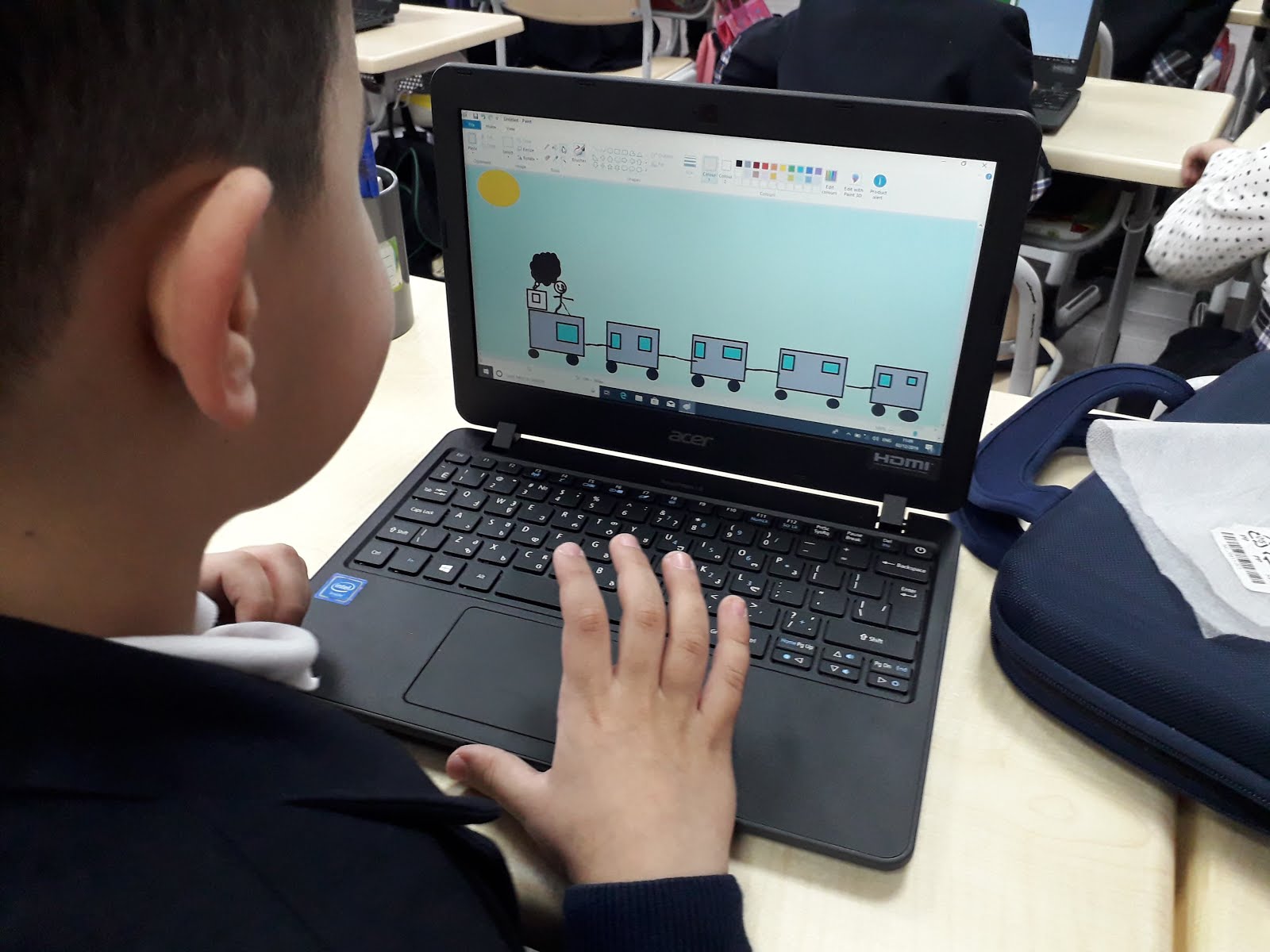
გაკვეთილის თემა გეომეტრიული ფიგურებით ნახატის შექმნა.


მოეწონათ მეგობრის ნამუშევარი და მხიარულადაც უცქერენ :)


მოეწონათ მეგობრის ნამუშევარი და მხიარულადაც უცქერენ :)




Подписаться на:
Сообщения (Atom)
-
 დღეს, 22 მარტს სსიპ ქალაქ ქუთაისის N36 საჯარო სკოლაის მე-5ბ კლასში ჩატარდა სამოდელო გაკვეთილი ინფორმაციულ და საკომუნიკაციო ტექნოლოგიებში...
-
 ალბათ, ხშირად გქონიათ როცა დაკოპირებულ ტექსტს მიყვება წითელი ხაზები და ვერანაირად აქრობთ. ასეთ შემთხვევაში შევეცდები დაგეხმაროთ. დააკოპირე...
-
 Word–ში ალბათ ხშირად გვჭირდება ფურცლების გადანომვრა, მაგრამ პირველ ფურცელს (თავფურცელს) ხშირად არ ნომრავენ. გვერდების დანომრვისას, სასურვ...
-
ინდივიდუალური სასწავლო გეგმა - მე-2 კლასი ინდივიდუალური სასწავლო გეგმა- მე-3 კლასი ინდივიდუალური სასწავლო გეგმა - მე-4 კლასი
-
 მიმართულება: კომპიუტერული ტექნოლოგიები კლასი III სამიზნე ცნება /ცნებასთან დაკავშირებული მკვიდრი წარმოდგენები: პირობითი ნიშნები: პირო...
-
 მეექვსე კლასელებთან კომპიუტერული ტექნოლოგიების გაკვეთილზე ვიმუშავეთ CV- ის (Curriculum Vitae) შედგენაზე . გაკვეთილის პირველ ეტაპზ...
-
 ბავშვთა დაცვის საერთაშორისო დღის ფარგლებში, სსიპ ქალაქ ქუთაისის N17 საჯარო სკოლის კომპიუტერული ტექნოლოგიების გაკვეთილებზე მოსწავლეებთან ერთ...
-
დღეს მასწავლებლებს დიდი ძალისხმევა სჭირდებათ , რათა მოსწავლეთა ყურადღება შეინარჩუნონ , რადგან ისინი გაკვეთილზე დაბნეულები არიან...
-
 მე-6 კლასის მოსწავლეებთან ერთად დავიწყეთ პროექტი — კროსვორდების შექმნა სხვადასხვა სასწავლო საგნის თემებზე. სამუშაო პროცესში მოსწავლეებმა Wor...
-
 Paint არის ოპერაციულ სისტემა ვინდოუსში ჩაშენებული პროგრამა, რომელშიც შესაძლებელია უბრალო, ან რთული ნახატების შექმნა.ეს ნახატები შეს...
