Страницы

среда, 24 октября 2018 г.

Office 2016-ის გაქართულების პაკეტები


 საოფისე პროგრამების ქართულენოვან ინტერფეისზე გადართვისათვის  შეასრულეთ მოქმედებები:

გახსენით რომელიმე საოფისე პროგრამა, მაგალითად Word 2016;

  • File ჩანართიდან აირჩიეთ ბრძანება Option;
  • გახსნილ ფანჯარაში გადადით ჩანართზე Language;
  • დააკვირდით Choose Display and Help languages-ში რა ენაა აქტიური Display Language ენად; 
  • აღნიშნულ ჩამონათვალში მონიშნეთ ქართული ენა და ისრების საშუალებით ამოიტანეთ ის პირველ ნომრად;
  • დააწკაპუნეთ ღილაკს OK;
  • პროგრამა დახურეთ და ხელმეორედ გახსენით. 
პროგრამის ინტერფეისი ქართული გახდება. ინტერფეისი ავტომატურად შეიცვლება სხვა საოფისე პროგრამებშიც: MS PowerPoint, MS Excel, MS Outlook.

თუ ზემოთ მოცემულ ფანჯარაში არ ჩანს ქართული ენა, ეს ნიშნავს, რომ თქვენს კომპიუტერზე ქართულენოვანი პაკეტი დაინსტალირებული არ არის. 

ქვემოთ მოცემულია ოფისის ქართულენოვანი საინსტალაციო პაკეტების ვერსიები. გადმოწერეთ და დააინსტალირეთ თქვენს კომპიუტერში თქვენი კომპუტერისთვის შესაბამისი პაკეტი.

ქართული ენის პაკეტი (32 ბიტიანი, VLSC)

ქართული ენის პაკეტი (64 ბიტიანი, VLSC)

ქართული ენის პაკეტი (32 ბიტიანი, Office Click-to-Run)

ქართული ენის პაკეტი (64 ბიტიანი, Office Click-to-Run)


წყარო:https://ictschool56.blogspot.com/2017/08/blog-post.html

გაკვეთილის თემა: სისტემური ბლოკის კომპონენტები


სისტემური ბლოკის კომპონენტები: პროცესორი, დედაპლატა, ოპერატიული მეხსიერება, მყარი დისკი, კვების ბლოკი.
მე-6ა კლასის მოსწავლეებს ნასწავლი მასალის გახსენებისათვის  მიეცათ დავალება გამოეცნოთ და აეხსნათ  რა არის გამოსახული სურათზე, რომელიც დაურიგდათ წინასწარ. მოთხოვნა იყო: მოსწავლეებს ერთმანეთისთვის არ უნდა ეჩვენებინათ ის გამოსახულებები ან  ფურცელზე დაწერილი სისტემურ ბლოკში შემავალი კომპონენტების დასახელებები, რაც ეწერათ მის კონკრეტულ დავალებებზე. დავალებები შესრულდა წყვილებში.   მოსწავლეებმა რიგ-რიგობით კლასის წინაშე სიტყვიერად ახსნენ (დანიშნულების, ფორმისა და ფუნქციის მიხედვით), თუ რა იყო გამოსახული ან დაწერილი მათ ფურცელზე. კლასის დანარჩენი ნაწილი შეეცადა გამოეცნო რომელ კომპიუტერულ დეტალს აღწერდა კლასის წინაშე გამოსული მოსწავლე.
მოსწავლეები ხალისით ჩაერთნენ დავალებების შესრულებაში, გამოცნობის პროცესი იყო საინტერესო და პროდუქტიული.


ტექნოლოგიები, რომლებიც მსოფლიოს ცვლიან

1950–1960–იან წლებში იწინასწარმეტყველეს, რომ 2000 წლისთვის მფრინავი მანქანები და რობოტები ყოველდღიური ცხოვრების ნაწილები გახდებოდნენ. ეს პროცესი უკვე დაწყებულია, თუმცა, ჯერჯერობით სმარტფონებისა და სოციალური ქსელების ხანაა.
ნაწილობრივ შესრულდა წინასწარმეტყველება, მაგალითად – ნახევრად თვითმმართავი მანქანები, რობოტები, რომლებიც ჯერ ბევრ ფუნქციას არ ასრულებენ, თუმცა – ყველაფერი განვითარების პერსპექტივის ქვეშაა. სულ მალე კიდევ ბევრი სხვა ტექნოლოგია შეცვლის ჩვენს ყოვედღიურ ცხოვრებას, Enterpreneur.com–მა შემოგვთავაზა რამდენიმე სავარაუდო ტექნოლოგია, რომლებიც მსოფლიოს შეცვლიან:
  1. ხმოვანი ასისტენტი, რომელიც სხვადასხვა მოქმედების შესრულებაში მიეხმარება ადამიანებს
  2. დამხმარე რობოტები
  3. თვითმავალი მანქანები
  4. კრიპტოვალუტა
  5. ხელოვნური ინტელექტი
წყარო:http://www.doctrina.ge/%E1%83%A2%E1%83%94%E1%83%A5%E1%83%9C%E1%83%9D%E1%83%9A%E1%83%9D%E1%83%92%E1%83%98%E1%83%94%E1%83%91%E1%83%98-%E1%83%A0%E1%83%9D%E1%83%9B%E1%83%9A%E1%83%94%E1%83%91%E1%83%98%E1%83%AA-%E1%83%9B/

სასწავლო ბარათები და ტექსტის გამოყენება სასურველი ფონტით


воскресенье, 21 октября 2018 г.

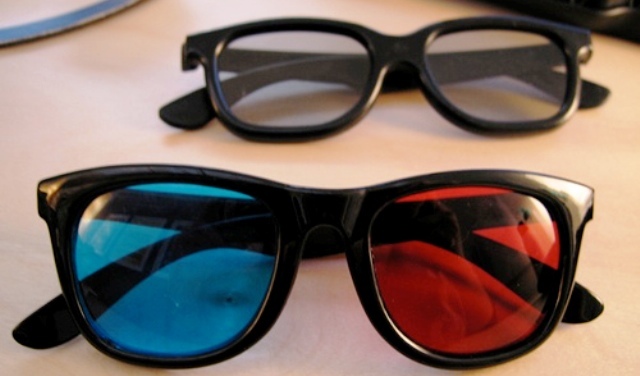
3D სათვალის დამზადება სახლის ან თუნდაც სკოლის პირობებში.

ამბობენ, რომ  ,,შემოქმედ მასწავლებელს ჰყავს შემოქმედებითი უნარის მქონე მოსწავლეები“, სრული ჭეშმარიტებაა, რადგან  სწორედ მასწავლებელი უნდა იყოს, უპირველეს ყოვლისა, სიახლის მაძიებელი, ორიგინალური, არასტანდარტული გადაწყვეტილებების მიმღები,  შემოქმედი. ის მუდმივად უნდა ზრუნავდეს გამოიწვიოს მოსწავლეები, წააქეზოს თამამად წარმოაჩინონ თავიანთი უნარები,  შესაძლებლობები და, შემდეგ, ეს ისევ მათი შემოქმედებითი უნარების გასავითარებლად გამოიყენოს.  
მე არ ვამბობ რომ შემოქმედი ვარ :) თუმცა ჩემს მოსწავლეებს უყვართ ჩხილკედელობა, ქაღალდებით რაღაცეების გაკეთება, გამოჭრა-დაწებება...  სწორედ, ამიტომ ჩემო პატარებო, მინდა შემოგთავაზოთ (ვგონებ საინტერესო) "ჩხირკედელობა" 3D სათვალის  დამზადება  სახლის ან თუნდაც სკოლის პირობებში.


დიდი ხანია უკვე შესაძლებელი გახდა სახლში 3D ფორმატში ფილმების ნახვა. თუ თქვენ არ გაქვთ შესაბამისი სათვალეები, შეგიძლიათ ისინი რამდენიმე წუთში საკუთარი ხელებით გააკეთოთ.

საჭირო მასალები/ხელსაწყოები:
·         სათვალე (ან სათვალის ჩარჩო)
·         მარკერი (წითელი და ლურჯი ფესრის)
·         პლასტმასის ბოთლი

1. აიღეთ რამე ძველი სათვალის ჩარჩო, ან უბრალოდ ამოაცალეთ შუშები.

 ÐšÐ°Ðº сделать 3D-очки (домашние условия)-ის სურათის შედეგი

2. ბოთლიდან ამოჭერით შუშის ფორმის/ზომის პლასტმასი.

3. სანამ სათვალეში ჩასვავდეთ ამოჭრილ რგოლებს, ერთი მხარე გააფერადეთ ლურჯად, ხოლო მეორე წითლად.


4. დაელოდეთ გაშრობას, გაშრობისთანავე ჩასვით ლურჯი სათვალის მარჯვენა მხარეს, ხოლო წითელი მარცხენა მხარეს.

 ÐšÐ°Ðº сделать 3D-очки (домашние условия)-ის სურათის შედეგი

იხილეთ ვიდეო 


სხვადასხვა შაბლონები:
წყარო: http://www.rogor.ge/article_1069_rogor-gavaketot-3d-satvale--pirobebshi.html


როგორ გავკურნოთ ვირუსებიდან კომპიუტერი

წინა პოსტის გაცნობის შემდეგ, რომელიც კომპიუტერულ ვირუსებს ეხებოდა, საჭიროება გახდა  პრევენცის მიზნით ახალი მასალები მოგვეძია და თავი დაგვეცვა მსგავსი შემოტევებისგან.  მაგრამ რა ვქნათ მაშინ, როცა დაცვის მექანიზმებმი არ მუშაობს  და ვირუსი უკვე ჩვენს კომპიუტერებში ბუდობს? როგორ ამოვძირკვოთ ის? ხშირ შემთხვევაში ჩვეულებრივი ანტივირუსიც თავისუფლად უმკლავდება ამ ამოცანას, მაგრამ ხანდახან გამოჩნდება „ჯიუტი” ვირუსი, რომელსაც ეს მიდგომა არ შველის, მასთან საბრძოლველად განსაკუთრებული მეთოდები გვჭირდება. 


კომპიუტერული ვირუსი.

ვირუსები და  კომპიუტერი-ის სურათის შედეგი
კომპიუტერული ვირუსი 
(ლათ. virus — საწამლავი) — დაინფიცირებული კოდი, რომელსაც შეუძლია თვითგამრავლება და გავრცელება ერთი კომპიუტერიდან მეორეზე. ვირუსი ერევა ნებისმიერ კომპიუტერს, რომელიც არ არის შეიარაღებული შესაბამისი ანტივირუსით. კომპიუტერში მოხვედრისას ვირუსი სხვადასხვანაირად მოქმედებს. ვირუსის მახასიათებელი თვისებაა მის მიერ მიყენებული ზიანის ხარისხი. ზოგი ვირუსი მთლიანად ანადგურებს კომპიუტერის სასიცოცხლო პროგრამებს, რაც ფაქტიურად კლავს დაზიანებულ მანქანას, ზოგი კი პერიოდულად ახდენს რღვევას, ცვლის მონაცემებს. ამერიკის სტატისტიკურ ორგანიზაციის „Computer Economis Inc“ მონაცემების მიხედვით 1999 წელს „კომპიუტერული ეპიდემიების“ მიერ მიყენებულმა ზარალმა 12,1 მილიარდი დოლარი შეადგინა. მარტო ერთმა ვირუსმა „ჩერნობილ“ (CIH/Chernobil) 350 მილიონი აშშ დოლარის ღირებულების ფაილები გაანადგურა.


ვირუსების მოქმედები დასაწყისი სხვადასხვანაირია: ზოგი იწყებს მუშაობას შეღწევისთანავე, ზოგი კი — გარკვეული დროის შემდეგ. ვირუსი მაშინ ხდება აქტიური, როდესაც კომპიუტერი ასრულებს ვირუსით დასენიანებულ პროგრამას. გარკვეული დროის განმავლობაში ვირუსი იმყოფება პროგრამის შიგნით და ვრცელდება მასთან ერთად. ელექტრონული ფოსტით და ინტერნეტით ინფორმაციის ინტენსიური გაცვლა ზრდის ვირუსით დასენიანების რისკს.
მიუხედავად მრავალი ანტივირუსული პროგრამის არსებობისა, ხდება ახალი ვირუსების მუდმივად შექმნა და გამრავლება. არსებობს ვირუსების შემდეგი ძირითადი ტიპები.
  • ჩატვირთვის, რომელიც შეარწევს დისკეტის ჩატვირთვის სექტორში და აზიანებს დისკის იმ არეს, რომელშიც ინახება ოპერაციული და ფაილური სისტემების ინფორმაცია;
  • ფაილების, რომელიც ინერგება შესრულებად პროგრამულ .exe და .com ფაილებში და მრავლდება დასნეულებული პროგრამების ყოველი შესრულებისას;
  • ველური, აქტიურად მოარული დაახლოებით 250 ვირუსი;
  • მაკროვირუსი, ყველაზე გავრცელებული ნაირსახეობა, რომლითაც დაზიანებულია კომპიუტერების 80%, ამ ვირუსეით სნეულდება საოფისე პროგრამებით შექმნილი დოკუმენტები;
  • მრავალმხრივი, რომელიც გავრცელებისათვის იყენებს რამდენიმე ხერხს;
  • პოლიმორფული, რომელიც ცვლის საკუთარ თავს ყოველი გამრავლებისას,რაც ართულებს მის გამომჟღავნებას.
კომპიუტერულ ვირუსებს დიდი ისტორია აქვთ. ჯერ კიდევ 1949 წელს ჯონ ფონ ნიუმანი ამტკიცებდა თეორიას თვითგამრავლებადი კომპიუტერული პროგრამების შესახებ. კომპიუტერული ინდუსტრია ჯერ მაშინ იწყებოდა, როდესაც მასში პირველი ვირუსები შევიდნენ. 1982 წლის ივლისში, ქსელში პირველი ვირუსი გაჩნდა და ის 15 წლის სკოლის მოსწავლემ რიჩ სკრენტამ შექმნა.
2 წლის შემდეგ, შეიქმნა პირველი ანტივირუსი, რომელიც 1984 წელს ჰოპკინზმა დაწერა.


მყარი დისკის დეფრაგმენტაცია


დეფრაგმენტაცია - ფაილის სხვადასხვა ნაწილების (ფრაგმენტების) გაერთიანების პროცესია. ცარიელ დისკზე ჩაწერისას დიდი ფაილების შენახვა ხდება მეზობელ კლასტერებში (უჯრებში), მაგრამ როცა დისკი შევსებულია, მაშინ ისინი ინახება თავისუფალ კლასტერებში, რომლებიც შეიძლება სხვადასხვა ადგილზე მდებარეობდნენ, რაც ანელებს ფაილების კითხვის პროცესს. 


ვიდეოში განმარტებულია მყარი დისკი, მისი შემადგენელი ნაწილები, მუშაობის პრინციპი, მყარი დისკის დეფრაგმენტაციის არსი და საჭიროება, დეფრაგმენტაციის პროცესის შესრულება Windows 7 და Windows 10 ოპერაციულ სისტემებზე.


წყარო:http://gigadadunashvili.blogspot.com/2017/06/blog-post.html


ინფორმაციული ტექნოლოგიების პროფესიულ ტერმინოლოგიურ ლექსიკონი

მოგესალმებით, ინფორმაციული ტექნოლოგიების პროფესიულ ტერმინოლოგიურ ლექსიკონში.
თქვენ შეგიძლიათ მოიძიოთ სასურველი ტერმინის ახსნა. 

ტერმინები ანბანის მიხედვით
ამ სასწავლო პორტალის შექმნა შესაძლებელი გახდა ამერიკის შეერთებული შტატების მიერ საქართველოსთვის გაცემული გრანტის მეშვეობით, ათასწლეულის გამოწვევის კორპორაციის (www.mcc.gov) დაფინანსებით, ორ ქვეყანას შორის ხელმოწერილი კომპაქტის ფარგლებში. ინფორმაცია, რომელიც მოცემულია აღნიშნულ პორტალში არ წარმოადგენს აშშ-ის მთავრობის, ათასწლეულის გამოწვევის კორპორაციისა და ათასწლეულის გამოწვევის ფონდი - საქართველოს პოზიციას.

წყარო :http://wiki.tvet.ge/index.php?title=%E1%83%9B%E1%83%97%E1%83%90%E1%83%95%E1%83%90%E1%83%A0%E1%83%98_%E1%83%92%E1%83%95%E1%83%94%E1%83%A0%E1%83%93%E1%83%98

კომპიუტერის არქიტექტურა-მიმოხილვა


თითქმის ყველა იყენებს კომპიუტერს დღესდღეობით მაგრამ ცოტამ თუ იცის როგორ მუშაობს ის.ფაქტიურად ბევრი ადამიანი მას ან პროცესორს ან ვინჩესტერს უძახის,როცა ეს მისი მხოლოდ ორი ნაწილია.როცა მისი ყველა ნაწილი ერთად მუშაობს,იქმნება მოწყობილობა რომელსაც ქვია
ყველა ინდივიდუალური კომპონენტი რომლებიც ერთობლიობაში ქმნიან კომპიუტერს,თავმოყრილნი არიან ე.წ. კომპიუტერის ქეისში.ქეისზე დავინახავთ სხვადასხვა პორტებს, „შესაერთებლებს“ სადაც შეგვიძლია შევაერთოთ სხვადასხვა მოწყობილობები.


ქეისის უკანა მხარექეისის წინა მხარე                                                 


1.კომპიუტერის ქეისის წინა მხარე                                2.კომპიუტერის ქეისის უკანა მხარე

 კომპიუტერის ქეისს წინა მხრიდან აქვს ოპტიკური დისკწამყვანი სადაც შეგიძლიძლიათ დისკი ჩადოთ რათა მოახერხოთ მისი „წაკითხვა“.
წინამხრიდან ასევე არის USB პორტები და მედია მკითხველები.USB პორტები განკუღვნილიაUSB მოწყობილობებისა და კაბელებისთვის.USB პორტში შეგიძლიათ შეაერთოთ „ფლეშკები“ (flash drive)
iPod,iPad,გარე მყარი დისკები. მედია მკითხველებით შესაძლებელია მოახდინოთ ვიდეო კამერის მეხსიერების წაკითხვა,მასზე სურათების და ვიდეოების დათვალიერება,კამერის მეხსიერების კარტის მედია რიდერში მოთავსებით. კომპიუტერის უკანა მხარეს ნახავთ შესაერთელებს კომპიუტერის სხვადასხვა ნაწილებისთვის, გარე მოწყოილობებისთვის, როგორიცაა პრინტერი, მაუსი, კლავიატურა,მონიტორი. უკანა მხარეს ასევე ნახავთ იტერეტის კაბელის შესაერთებელს დაე რამდენიმე დამატებით USB პორტს.
კომპიუტერის შიგა ნაწილი

კომპიუტერის შიგა ნაწილი

კომპიუტერის ქეისის გასახსნელად უნდა მოხსნათ ჯერ ხრახნები შემდეგ კი ქეისის ნახევარი მთლიანად მოიხსნება.კომპიუტერის შიგნით დაინახავთ დაფას რომელზეც მიმაგრებულია სხვადასხვა ნაწილები,ზოგი კაბელებით და ზოგი პირდაპირ შეერთებული დაფაზე კაბელის გარეშე.დაფას,რომელზეც ეს ნაწილებია დამაგრებული ეწოდება დედაპლატა ან დედადაფა
3.დედაპლატა

დედადაფა

კომპიუტერის თითოეული ინდივიდუალური ნაწილი მიერთებულია დედაპლატაზე შემდეგ კი კვების ბლოკზე რათა მოხდეს მათი დენით მომარაგება
4.კვების ბლოკი
კვების ბლოკი PSU

დედაპლატაზე ხდება კომპიუტერის ყველა ინდივიდუალური კომპონენტის მიერთება რათა მათ ქონდეთ ერთმანეთთან კომუნიკაცისს საშუელება და კომპიუტერმა შეძლოს გამართულად მუშაობა.


четверг, 11 октября 2018 г.

პროცესორი


განვმარტოთ, პროცესორი (Central Processor Unit-CPU) - პერსონალური კომპიუტერის ცენტრალური მოწყობილობაა. მისი დანიშნულებაა პროგრამების შესრულება. პროცესორი ასრულებს ძირითად გამოთვლით ოპერაციებს, მართავს და აკონტროლებს სამუშაო პროცესს. 

ამრიგად, თამამად შეიძლება უმთავრეს კომპონენტად ჩაითვალოს, ძირითადად მასზეა დამოკიდებული თუ რამდენად სწრაფად გადაამუშავებს კომპიუტერი ინფორმაციას. 
კომპიუტერის სწრაფქმედება და წარმადობა დიდადაა დამოკიდებული პროცესორის მახასიათებლებზე. დღეისათვის კომპიუტერებში გამოიყენება პროცესორები, რომლებიც შექმნილია ფირმების Intel, AMD, Cyrix და IBM. პროცესორები ერთმანეთისაგან განსხვავდება ორი მახასიათებლით: ტიპით (მოდელი) და ტაქტური სიხშირით. ტაქტურისი ხშირემი უთითებს, რამდენ ელემენტარულ ოპერაციას (ტაქტს) ასრულებს მიკროპროცესორი ერთ წამში. ტაქტურისი ხშირე იზომება მეგაჰერცებში (1 მეგაჰერცი=1000000 ჰერცი).


ხშირია შემთხვევა როდესაც ამბობენ სისტემური ბლოკის ნაცვლად პროცესორს. ეს ორი სიტყვა ერთმანეთისგან რადიკალურად განსხვავდება.  პროცესორი თავადაა მოთავსებული სისტემურ ბლოკში.

вторник, 9 октября 2018 г.

როგორ მუშაობს მყარი დისკი

ვიკიპედიის განმარტებით: 
მყარ დისკზე დამახსოვრების მოწყობილობა ერთი მთლიანი მოწყობილობაა მისი კონსტრუქციული სქემა დრეკადი დისკების ამძრავი მოწყობილობის სქემის მსგავსია. მყარ დისკზე დამახსოვრების მოწყობილობის ტევადობა და ინფორმაციის გაცვლა რამდენიმე ასეულჯერ მეტია დრეკად დისკთან შედარებით. ინფორმაცია რამდენიმე მყარად დაკავშირებულ დისკებზე იწერება. დისკები ფერომაგნიტური ფენით დაფარული ფირფიტებია.ინფორმაციის ჩაწერა/წაკითხვა ხორციელდება ორივე მხარეს (განაპირა ფირფიტების გარდა) (იხილეთ სურათი).
მყარ დისკებზე დამახსოვრების მოწყობილობის სქემა.jpg
ე.ი. მყარი დისკი ინფორმაციის შესანახად გამოიყენება. კომპიუტერში ჩაწერილი ყველანაირი ინფორმაცია (თამაშები, პროგრამები, სურათები, ფილმები,წერილები, წიგნები, დოკუმენტები და სხვა.) მყარ დისკზე ინახება. 

თემატურ კალენდარული გეგმა ისტ-ში 1კლასი


სსიპ ქალაქ ქუთაისის N36 საჯარო სკოლა
პედაგოგი: ნატალია თურქაძე
2017-2018 სასწავლო წელი
I სემესტრი
თემა
სთ-რაოდენობა
რესურსი
აქტივობა
შენიშვნა
რა არის კომპიუტერი? ნეტ ბუკის მოხმარების წესების გაცნობა
1
კომპიუტერი, პროექტორი ,

მასწავლებელი უხსნის მსწალეებს რა არის კომპიუტერი და რისთვის გამოიყენება ის. შემდეგ აჩვენებს ნეტ ბუკს და ასწავლის მის გახსნას, დახურვას. მოსწავლეები იმეორებენ აღნიშნულ ქმედებას. ამის შემდეგ მასწავლებელი ასწავლის მოსწავლეებს ჩართვასა და გამორთვას. შემდეგ მასწავლებელი უხსნის მოსწავლეებს რომ კომპიუტერს მუშაობისათვის სჭირდება ელემენტის დატენა. ასწავლის მათ როგორ უნდა შეაერთუნ დენში კომპიუტერი


სასურველია მოსწავლეებმა გააცნობიერონ კომპიუტერთან უსაფრთხო მოქცევის წესები. (მაგ. არ ჩართონ დენის წყაროში სველი ხელებით, არ მოქაჩონ სადენი დენის წყაროდან გამორთვის მიზნით და. ა.შ)
ნეთ-ბუკის შესაძლებლობების გაცნობა
1
კომპიუტერი
მასწავლებელი სთხოვს მოსწავლეებს კომპიუტერის ჩართვას. შემდეგ აცნობს მათ კომპიუტერის შესაძლებლობებს (ფოტოს გადაღება, მულთფილმის გახსნა, სიმღერების მოსმენა და ა.შ)
სასურველია თუ მასწავლებელი მსწავლეებთან ერთად უყურებს წინასწარ შერჩეულ მულტფილმს.
საშინაო დავალება: მოსწავლეებს ვთხოვოთ გადაიღონ ფოტოები მის ოჯახის წევრებთან და გვაჩვენონ მომდევნო გაკვეთილზე
ფაილი, ფაილის ტიპების გარჩევა
1
კომპიუტერი, პროექტორი
ფურცლები სხვადასხვა ნახატებით
მასწავლებელი მაგიდაზე აწყობს ფურცლებს ზოგზ ნახატია გამოსახული ზოგზე ტექსტი და სთხოვს მოსწავლეებს დააწყონ ფურცლები რაიმე გარკვეული ნიშნით.  შემდეგ უხსნის მოსწავლეებს რომ არსებობს სხვადასხვა ტიპის ფაილები რომლებიც ერთმანეთისგან განსხვავდება, უხსნის თუ რა ტიპის ფაილები არსებობს (გრაფიკული, ტექსტური, ვიდეო, აუდიო)
მასწავლებელი პროექტორის მეშვეობით აჩვენებს მოსწავლეებს ფაილის ოთხივე ტიპს და მათ გარჩევას
კომპიუტერთან მუშაობის უნარ ჩვევების ჩამოყალიბება
1
კომპიუტერი
იმისათვის რომ მასწავლეებმა მოსწავლეებს კომპიუტერთან მუშაობის უნარ ჩვევები ჩამოუყალიბოს ჯერ უხსნის კომპიუტერთან უსაფრთხოთ ჯდომის წესებს. შემდეგ ასწავლის თაჩ-პედის დანიშნულებას და თაჩ-პედის უკეთ მიჩვევის მიზნით ურთავს მათ კომპიუტერში წინასწარ ჩაწერილ თამაშებს
მასწავლებელი სთხოვს მშობლებს აკონტროლონ სახლში მოსწავლის კომპიუტერთან ჯდომისას უსაფრთხოების წესები სწორი ჯდომა, დროის დაცვა და ა.შ)
ფაილის შენახვა და დახარისხება
1
კომპიუტერი, პროექტორი

მასწავლებელი უხსნის მოსწავლეებს რა არის ფაილი შემდეგ პროექტორის საშუალებით მოსწავლეებს აჩვენებს თუ როგორ ხდება ფაილის შენახვა. უხნის მას რომ ყველა ფაილს აქვს თავისი სახელწოდება. გადათრევის საშუალებით კომპიუტერის ეკრანზე ახდენს ფაილების დალაგებას. მოსწავლეები იმეორებენ აღნიშნულ მოქმედებას

საქაღალდის შქმნა
1
კომპიუტერი
მასწავლებელი აცნობს მოსწავლეებს რა არის საქაღალდე. პროექტორზე აჩვენებს საქაღალდის შექმნას. მოსწავლეები იმეორებენ აღნიშნულ მოქმედებას. მასწავლებელი ასწავლის მოსწავლეებს საქაღალდისათვის სახელის დარქმევასა და გადარქმევას. ასევე ფაილების საქაღალდეში ჩაყრას
სასურველი იქნება თუ სხვადასხვა ტიპის ფაილებს სხვადასხვა საქაღალდეში მოვათავსებინებთ ძებნის გაადვილების მიზნით
მეხსიერების ბარათი და მისი გამოყენება
1
კომპიუტერი. ფლეშ მეხსიერების ბარათი
მასწავლებელი მოსწავლეებს უხსნის მეხსიერების ბარათის დანიშნულებას. შემდეგ მოსწავლეების კომპიუტერიდან მეხსიერების ბარათით გადმოაქვს თავის კომპიუტერში მოსწავლეთა ნაშრომები
სასურველი იქნება თუ მშობლებს ვურჩევთ არ გადატვირთონ კომპიუტერი და ინფორმაცია შეინახონ მეხსიერების ბარათებზე
გრაფიკული რეგაქტორი
2
კომპიუტერი პროექტორი
მასწავლებელი ასწავლი მოსწავლეებს გრაფიკული რედაქტორის გახსას, სახატავ ფურცლებსისა და სახატავი ინსტრუმენტების გამოყენების ინსტრუქციას. შემდეგ სთხოვს მოსწავლეებს გაავლონ კომპიუტერში სხვადასხვა ფერისა და ზომის ხაზები. მას შემდეგ რაც მასწავლებელი დარწმუნდება რომ მოსწავლეებმა კარგად გაიაზრეს გრაფიკული რედაქტორის მუშაობას არჩევს თემებს და მოსწავლეებს სთხოვს შექმნას ნახატი.
სასურველი იქნება თუ ნახატების შექმნასა და შენახვას მოსწავლეებს საშინაო დავალებად მივცემთ
გრაფიკულ რედაქტორში ფიგურების ჩასმა
2
კომპიუტერი პროექტორი
მასწავლებელი მოსწავლეებს პროექტორის საშუალებით აჩვენებს სხვადასხვა გეომეტრიულ ფიგურებს. შემდეგ უხსნის მათ რომ paint-ში ნახატების აგება შეიძლება გეომეტრიული ფიგურების დახმარებითაც. ასწავლის მოსწავლეებს ფიგურების გამრავლებას copy – paste ბრძანებით

ტექსტური რედაქტორი
2
კომპიუტერი პროექტორი
მასწავლებელი აცნობს მოსწავლეებს, რომ გარდა ნახატების შექმნისა კომპიუტერში ჩვენ შეგვიძია სხვადასხვა ტექსტის შეტანა. ასწავლის wordpad-ში ტექსტის შეტანას, კლავიატურაზე ქართული ასოების აკრებას.
სასურველი იქნება თუ მოსწავლეს ნასწავლი ექნება ყველა ასო ბგერა


შემაჯამებელი გაკვეთილი
2
კომპიუტერი
მასწავლებელი ახდენს მთელი სემესტრის მანძილზე განვლილი მასალების განმეორებას